Samkoon HMI Programlama: İlk Ekran, Proje Düzenleme ve Panel Değişimi
Samkoon panel değişiminde proje yedeğini kontrol edin. SKTOOL’da ilk ekranı deneyin ve mevcut panel için ne zaman destek gerektiğini öğrenin.
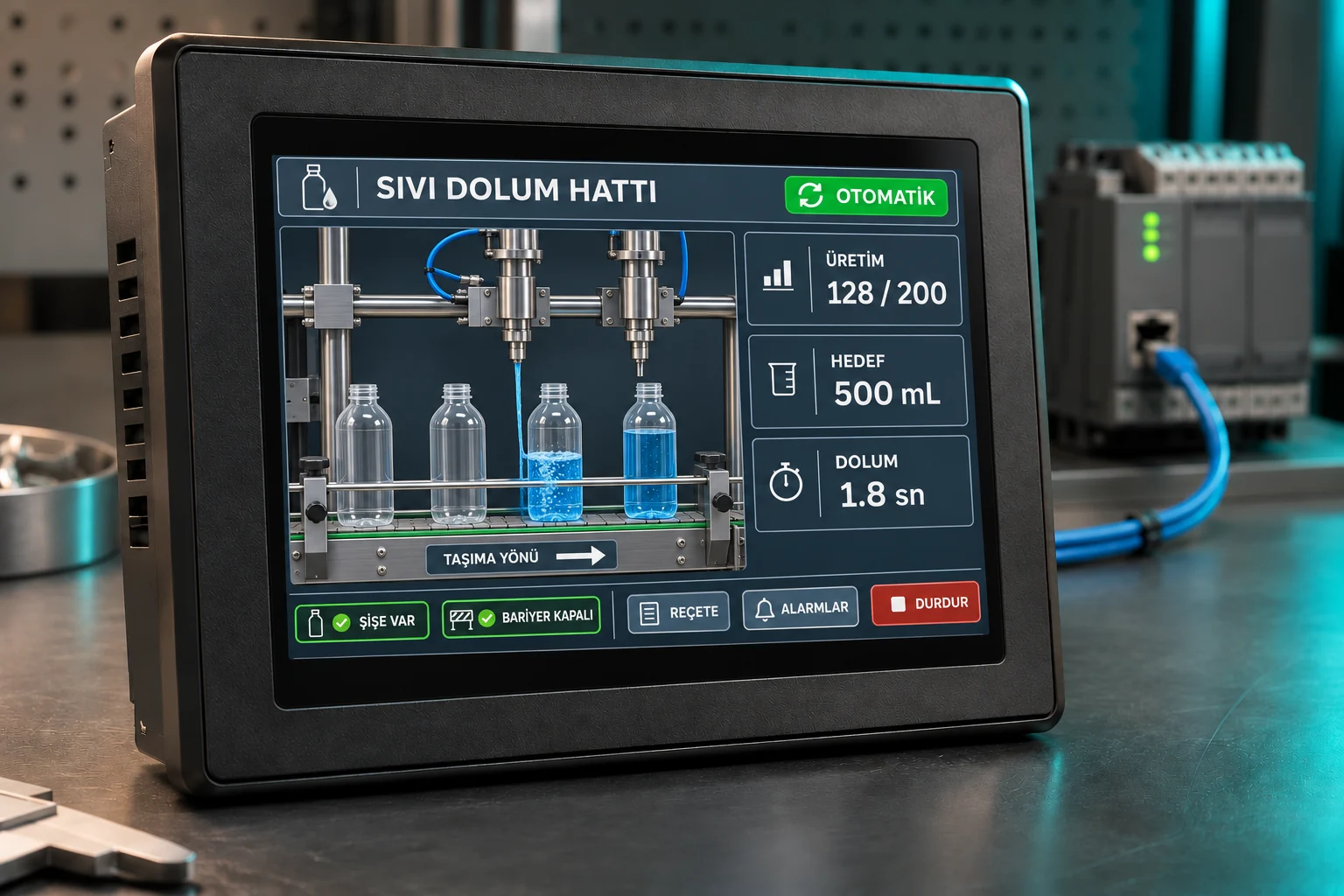
Samkoon HMI ekranına bir reçete alanı eklemek, yeni bir paneli devreye almak veya eski ekranı değiştirmek istiyorsanız önce panelin tam modelini, bağlı PLC’yi ve elinizde düzenlenebilir HMI projesi olup olmadığını belirleyin. Bu üç bilgi, mevcut projede değişiklik yapmanın mı yoksa ekranı yeniden hazırlamanın mı gerektiğini anlamamıza yardımcı olur.
Samkoon panel değişince eski ekranlar geri gelir mi?
Elinizde düzenlenebilir kaynak proje varsa önce yeni panel modeliyle uyumluluğunu kontrol edin. Proje dosyası yoksa eski panelden hangi verilerin okunabildiği modele ve erişim ayarlarına bağlıdır. Ekranlar açılsa bile reçetelerin ve PLC bağlantı ayarlarının ayrıca kontrol edilmesi gerekir. Eski paneli sökmeden önce model etiketini, çalışan ekranları ve varsa proje yedeğini kaydedin.
Mevcut ekranı düzenlemek veya yeni panele taşımak için Samkoon HMI desteği isteyin. Panel modelini ve yapmak istediğiniz değişikliği gönderin. Yedek varsa onu da belirtin.
SKTOOL ile ilk deneme neyi gösterir?
HMI operatörün gördüğü ekrandır. PLC ise makinenin çalışma mantığını yürütür. Bu örnekte iki düğme bir test bitini açıp kapatır, durum lambası da o biti ekranda gösterir. Aynı okuma ve yazma ayrımı, dolum ekranında sensör durumunu göstermek veya operatörden bir ayar almak için kullanılır.
1. SKTOOL’da yeni proje açın
Windows bilgisayara panel etiketindeki tam modele uygun yazılımı kurun. Bu örnek SK serisi ve SKTOOL içindir. SA ve EA gibi farklı serilerde SATOOL veya modelin listesinde belirtilen yazılım gerekebilir. SKTOOL’da yeni proje oluşturun, panel modelini seçin ve projeyi kaydedin. Samkoon HMI yazılım listesi.
Makineniz hakkında konuşalım
Dilerseniz adınızı ve telefon numaranızı bırakın. Sizi arayıp nasıl yardımcı olabileceğimize bakalım.
Teşekkürler. Sizinle iletişime geçeceğiz.
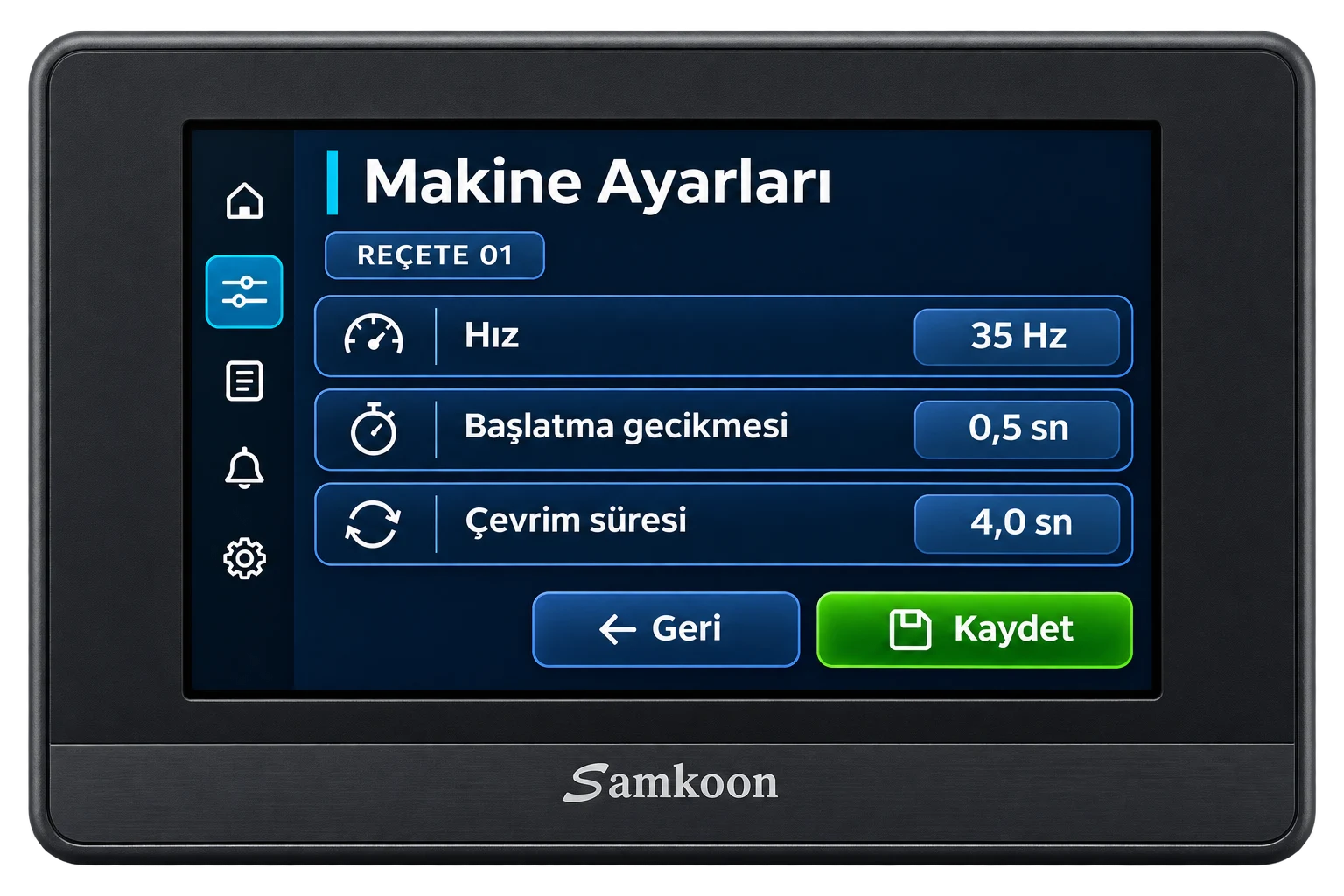
2. Aynı test bitine iki düğme ve bir lamba bağlayın
Adres, ekrandaki bir nesnenin okuyacağı veya yazacağı veri konumudur. Bit yalnızca 0 veya 1 değerini alır. Panelin desteklediği, kullanılmayan bir HMI iç bellek biti seçin. Böylece ilk deneme için fiziksel PLC çıkışına veya gerçek makineye bağlanmanız gerekmez.
- Aç düğmesi: Bir bit düğmesi ekleyin. Seçtiğiniz test bitini 1 yapan işlemi atayın.
- Kapat düğmesi: İkinci bit düğmesini aynı adrese bağlayın. Bu kez biti 0 yapan işlemi seçin.
- Durum lambası: Bit lambası ekleyin ve yine aynı adresi seçin. 0 durumunu gri, 1 durumunu yeşil gösterin.
Sonuçta iki düğme yazıyor, lamba okuyor. Ekranda değişen değer, bu örnekte test bitinin durumudur. Nesne ve işlem adları kurulu sürüme göre farklı görünebilir.
3. Çevrimdışı simülasyonda deneyin
Projeyi kaydedin. İngilizce SKTOOL arayüzünde Download → Offline Simulation yolunu izleyin. Simülasyonda önce Aç’a, sonra Kapat’a tıklayın. Lamba iki durumda da beklediğiniz renge geçiyorsa ekran nesneleri doğru eşleşmiştir.
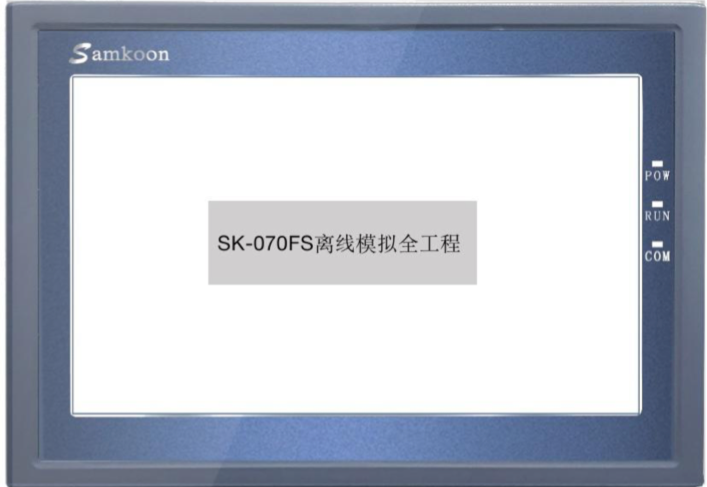
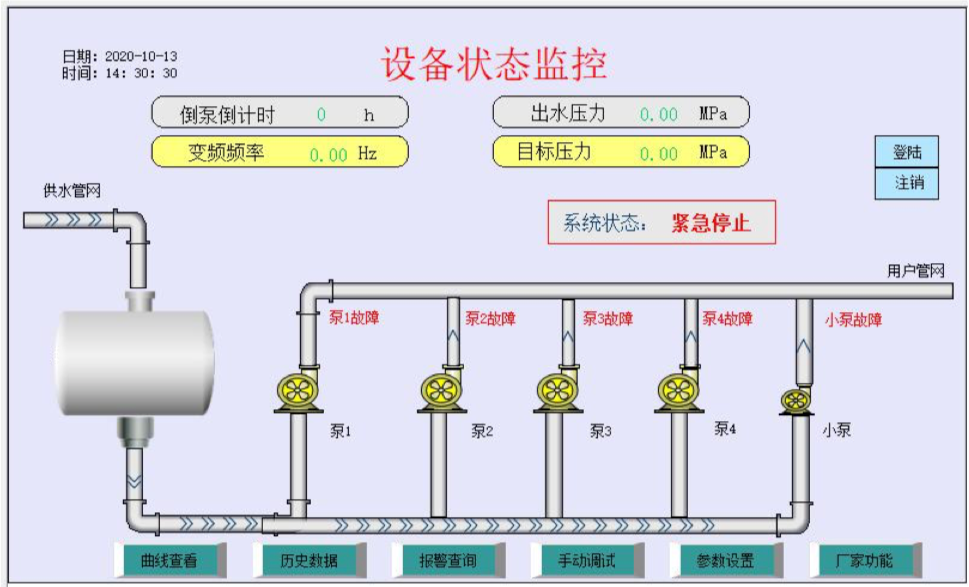
Görseller üreticinin örnek projesine aittir. Samkoon çevrimdışı simülasyon rehberi.
PLC bağlandığında ne değişir?
İç bellek örneği çalıştıktan sonra HMI projesinde PLC modeline uygun sürücüyü seçin ve bağlantı ayarlarını eşleştirin. İlk bağlantı kontrolünde PLC’deki bilinen bir test bitini yalnızca okuyun. Örneğin bir dolum hattında bu yöntemle “Şişe var” durumunu ekranda gösterebilirsiniz. Bağlantı kurulmazsa önce sürücüyü, bağlantı ayarlarını ve adresi kontrol edin. HMI–PLC haberleşme kontrol sırası.
İstanbul’da ve şehir dışında Samkoon HMI desteği
Başakşehir, İstanbul’da Samkoon HMI ekranı hazırlıyor, mevcut projelerde ekran ve reçete değişiklikleri yapıyor, HMI ile PLC arasındaki haberleşme sorunlarını inceliyoruz. Türkiye’nin her yerinden, bağlantı ve erişim uygunsa uzaktan çalışabiliyoruz. Paneli tezgâhta incelemek gerekirse kargoyla gönderebilirsiniz.
Panel modelini ve sorununuzu gönderin. Varsa hata mesajının fotoğrafını, bağlı PLC’nin modelini ve proje yedeği olup olmadığını paylaşın. İlk incelemede uzaktan ilerleyip ilerleyemeyeceğimizi veya cihazı görmemiz gerekip gerekmediğini netleştirelim.